Primeros pasos
Creá tu cuenta, empezá la prueba gratis de 14 días y dejá IURA listo para trabajar desde el primer día.
Dónde está: iura.ar › Crear cuenta
Para qué sirve
Esta guía te acompaña desde que creás la cuenta hasta que tenés tus expedientes cargados. En un rato tenés el estudio armado: tus causas con sus vencimientos, tus datos para los escritos y la agenda lista para usar.
Cómo se usa
Crear la cuenta
- Entrá a iura.ar y tocá Crear cuenta.
- Completá Nombre del estudio, Tu nombre, Email y una Contraseña de al menos 8 caracteres. Repetila en Repetir contraseña.
- Tildá la casilla de aceptación de los Términos y Condiciones y la Política de Privacidad.
- Tocá Siguiente.
- En Elegí tu plan, tocá Comenzar mi prueba gratis en el plan que te interese.
- Te llega un mail con un link. Abrilo, poné la contraseña que elegiste y tocá Activar mi cuenta.
Si preferís, tocá Continuar con Google en el primer paso: tus datos se completan solos y entrás sin elegir contraseña.
Tip: No te preocupes por elegir el plan perfecto. La prueba es igual en cualquiera y después lo cambiás desde Mi plan.
Hacer el recorrido de bienvenida
La primera vez que entrás, IURA te muestra un recorrido corto por lo principal: tus expedientes, el semáforo de caducidades, la búsqueda, la importación desde Excel, cómo cargar un juicio, clientes, modelos de escritos y la configuración.
- Tocá Ver cómo funciona para empezar.
- Avanzá con Siguiente o con la flecha derecha del teclado. Con la flecha izquierda volvés.
- Si ya lo conocés, tocá Saltar o apretá Escape.
- En el último paso tocá Empezar.
Para verlo de nuevo, andá a Configuración › Perfil › Ver el recorrido de bienvenida.
Cargar tus datos para los escritos
Así los modelos de escritos se completan con tu información.
- Abrí Configuración desde el menú lateral y entrá a Perfil.
- En Datos para los escritos completá Tratamiento, Nombre y apellido y CUIT/CUIL.
- Según dónde litigues, completá el bloque CABA y Nación (CPACF) o Provincia de Buenos Aires con tomo, folio y domicilio procesal.
- Tocá Guardar.
Todos estos datos son opcionales. Lo que no cargues queda para completar a mano en cada escrito.
Traer tus expedientes
Tenés dos caminos:
- Si ya los tenés en una planilla: en Procesos tocá Importar / Exportar › Importar desde Excel. Te lo explicamos paso a paso en la guía de importación.
- Si empezás de cero: en Procesos tocá Nuevo juicio, completá carátula, número, juzgado y estado, y tocá Guardar.
Qué hacer el primer día
- Cargá o importá tus expedientes activos.
- En cada uno, cargá el último trámite impulsorio y tildá Impulsorio. Con eso IURA calcula la fecha de caducidad.
- Pasá por Agenda y cargá las audiencias y reuniones de las próximas semanas con Nuevo evento.
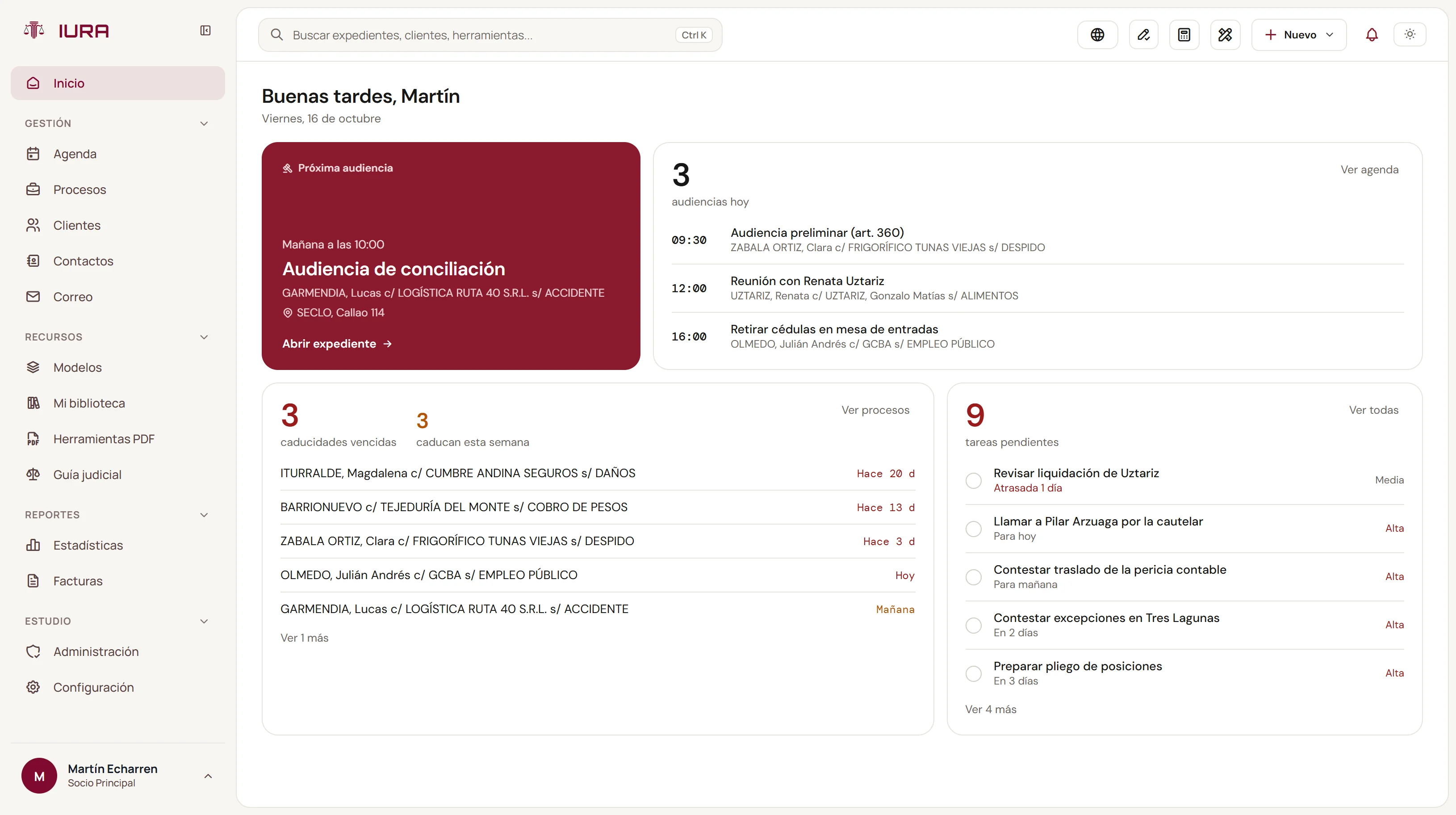
- Mirá Inicio: ahí vas a ver cada mañana lo que vence y lo que tenés en el día.
- Si trabajás con más gente, sumá a tu equipo desde Administración › Usuarios › Nuevo usuario.
Tips
- Apretá Ctrl+K (o Cmd+K en Mac) para abrir el buscador de arriba y saltar a un expediente, un cliente o una herramienta sin usar el menú.
- El botón Nuevo de la barra superior te deja crear un expediente, un evento, un cliente, un contacto o una tarea desde cualquier pantalla.
- Si te cuesta leer, agrandá la letra desde Configuración › Accesibilidad. Toda la aplicación crece con vos.
- Para trabajar de noche, elegí el tema Oscuro en Configuración › Apariencia.
- Si la computadora va lenta, en Apariencia elegí Plano en Detalles gráficos para sacar animaciones.
Tené en cuenta
- La prueba dura 14 días. En el menú lateral, abajo, ves cuántos días te quedan. Para seguir, tocá Suscribirme a mi plan en Mi plan.
- El mail de activación vence a las 24 horas.
- La contraseña tiene que tener al menos 8 caracteres.
- Sumar usuarios y usar roles y permisos depende del plan que elijas.
- Solo el titular de la cuenta ve los avisos de cobro y puede cambiar el plan.
Preguntas frecuentes
No. La prueba es gratis y sin tarjeta. Cuando termina, elegís si te suscribís desde Mi plan.
Sí. Lo cambiás cuando quieras desde Mi plan, también durante la prueba.
Revisá la carpeta de correo no deseado. El link vence a las 24 horas; si se venció, escribinos a [email protected].
Sí. Andá a Configuración › Perfil y tocá Ver el recorrido de bienvenida.
Sí. Tanto al crear la cuenta como al iniciar sesión tenés el botón Continuar con Google, y en ese caso no elegís contraseña.
Actualizada el 2 de noviembre de 2026. ¿Algo no coincide con lo que ves en la app? Escribinos a[email protected].