Configuración
Completá tus datos de letrado para los escritos, cambiá tema y tamaño de letra, descargá los datos del estudio y reportá un problema a soporte.
Dónde está: Menú lateral › Estudio › Configuración
Para qué sirve
En Configuración ajustás IURA a tu forma de trabajar: tus datos de letrado para que los escritos se completen solos, el aspecto de la app, el tamaño de la letra y tu firma. Además, en esta página te contamos cómo descargar una copia de los datos del estudio, cómo cambiar la contraseña y cómo reportar un problema a soporte.
Cómo se usa
Abrir Configuración
- En el menú lateral, entrá a Estudio y tocá Configuración.
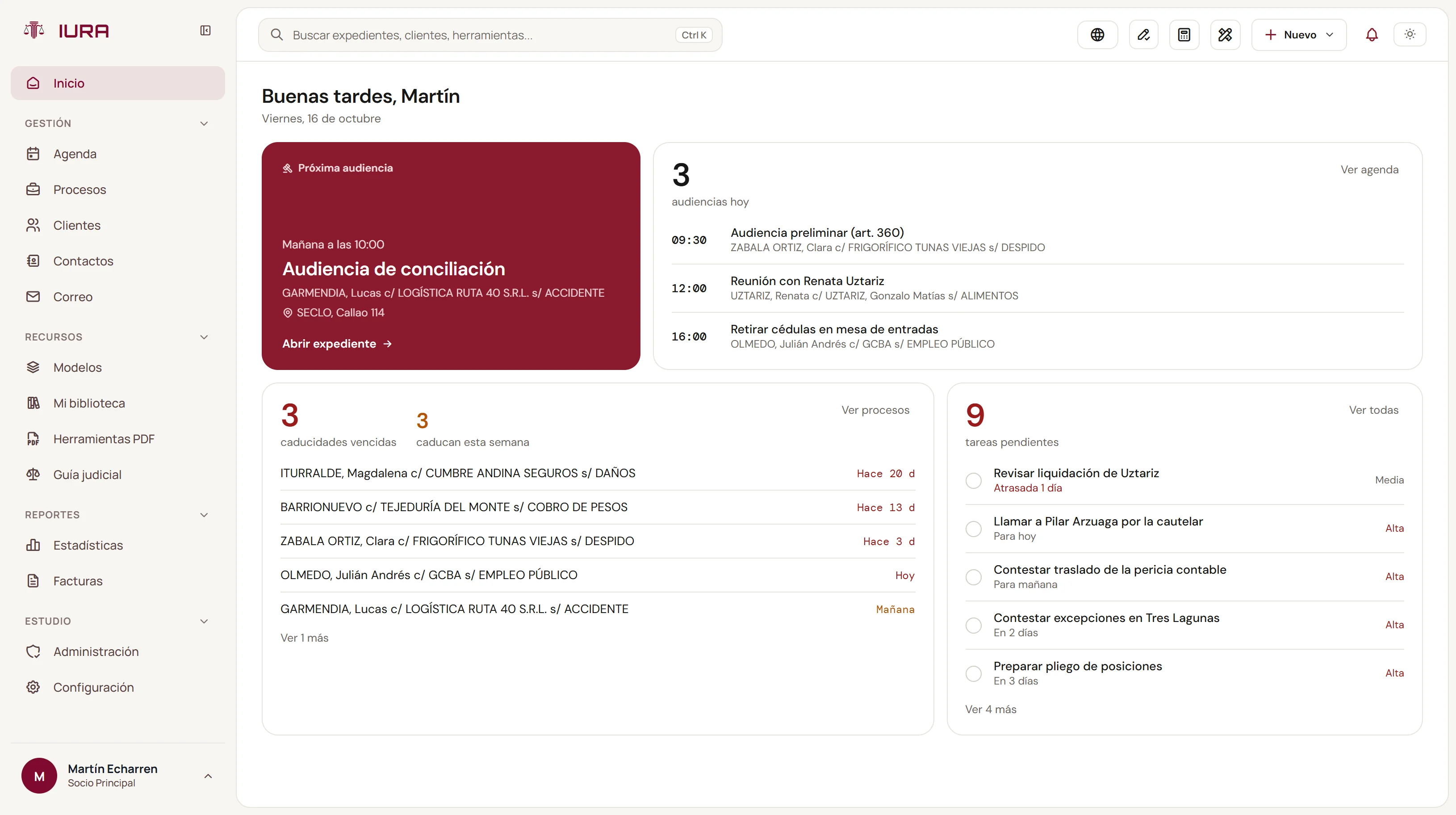
- También podés tocar tu nombre, abajo a la izquierda, y elegir Perfil o Configuración.
- A la izquierda de la ventana ves las secciones, como Perfil, Apariencia, Accesibilidad y Firma electrónica.
Completar tus datos para los escritos
- Abrí Perfil. Arriba ves tu nombre, tu email, tu rol y el estudio.
- Bajá hasta Datos para los escritos.
- Completá lo que uses: Tratamiento, Nombre y apellido y CUIT/CUIL.
- Si litigás en CABA o en Nación, cargá Tomo, Folio y Domicilio procesal en el bloque CABA y Nación (CPACF).
- Si litigás en Provincia de Buenos Aires, cargá Colegio, Tomo, Folio, Domicilio procesal y Casilla electrónica. Si dejás la casilla vacía, se usa tu CUIT seguido de @notificaciones.scba.gov.ar.
- Tocá Guardar.
Tip: en Perfil también ves el Almacenamiento del estudio, o sea cuánto espacio ocupan los archivos guardados en IURA.
Cambiar el aspecto de la app
- Abrí Apariencia.
- En Tema, elegí Claro u Oscuro.
- En Detalles gráficos, elegí Moderno, Intermedio o Plano. Si la computadora va lenta, bajá a Plano.
- En Letra de las calculadoras, elegí la tipografía para los montos y el párrafo que copiás al escrito. Por ejemplo, Times New Roman o Arial para que coincida con tus escritos.
Agrandar la letra
- Abrí Accesibilidad.
- En Tamaño del texto, elegí Normal, Grande, Más grande o Máximo.
- Se agranda toda la aplicación al instante. Si queda demasiado grande, volvé a Normal desde el mismo lugar.
Cambiar la contraseña o cerrar sesión
- En Perfil, bajá hasta Seguridad.
- Tocá Cambiar contraseña y seguí los pasos, o Cerrar sesión para salir.
Descargar los datos del estudio
- Si sos titular, andá a Administración y abrí la pestaña Cuenta del estudio.
- Tocá Descargar mis datos.
- Se baja un archivo con una planilla de Excel (expedientes, actuaciones, clientes, agenda, facturación y usuarios) y todos los adjuntos ordenados por expediente. Si hay muchos archivos, puede tardar unos minutos.
Reportar un problema
- Tocá el botón Reportar problema que está en la esquina de la pantalla. En el celular lo encontrás tocando tu nombre y eligiendo Reportar problema.
- En ¿Qué pasó?, contá qué estabas haciendo y qué salió mal.
- Si querés, completá ¿Qué esperabas que pasara? y sumá hasta 3 capturas. Podés pegarlas con Ctrl+V, arrastrarlas o elegir un archivo.
- Tocá Enviar reporte. Vas a ver Reporte enviado a soporte.
- Si el envío falla, la app te muestra el reporte completo. Tocá Copiar reporte o Descargar .txt y mandalo a [email protected].
Tips
- Cargá tus datos de letrado una sola vez y te ahorrás completarlos en cada presentación.
- Si es tu primera semana, en Perfil tenés Ver el recorrido de bienvenida para repasar las partes de la app.
- Cuando IURA se actualiza, aparece arriba el aviso Hay una versión nueva de IURA. con el botón Recargar. Guardá lo que estés haciendo y recargá para tener las últimas mejoras.
- La versión de la app que estás usando aparece al pie de Configuración y del menú de tu usuario. Si hablás con soporte, tenela a mano.
- En un reporte, una captura de la pantalla con el error ayuda mucho a resolverlo rápido.
Tené en cuenta
- El tema, los detalles gráficos, la letra de las calculadoras y el tamaño del texto se guardan en esta computadora. En otra vas a tener que elegirlos de nuevo.
- Los datos para los escritos y la firma son tuyos: cada usuario carga los suyos.
- Solo el titular puede descargar los datos completos del estudio.
- Al enviar un reporte, a soporte le llegan tu descripción, las capturas, la versión, la pantalla en la que estabas y los últimos mensajes técnicos de la app.
- Las opciones de firma tienen su propio artículo: mirá Firma digital y electrónica.
Preguntas frecuentes
Para que tus escritos se completen solos con tu nombre, CUIT, tomo, folio, domicilio procesal y casilla electrónica. Son opcionales y lo que no cargues queda para completar a mano.
En Configuración, sección Accesibilidad, elegí Grande, Más grande o Máximo en Tamaño del texto. El cambio se aplica al instante.
El titular la descarga desde Administración, en la pestaña Cuenta del estudio, con el botón Descargar mis datos. Trae un Excel con todo y los archivos adjuntos.
Usá Reportar problema. Contás qué pasó, sumás capturas si querés y el reporte le llega a soporte con los datos técnicos necesarios para revisarlo.
Tocá Recargar cuando termines lo que estabas haciendo. La app nunca se recarga sola.
Actualizada el 2 de noviembre de 2026. ¿Algo no coincide con lo que ves en la app? Escribinos a[email protected].