Herramientas PDF
Uní, dividí, ordená, comprimí y convertí PDF a PDF/A sin salir de IURA. Los archivos se procesan en tu computadora y no se suben a ningún lado.
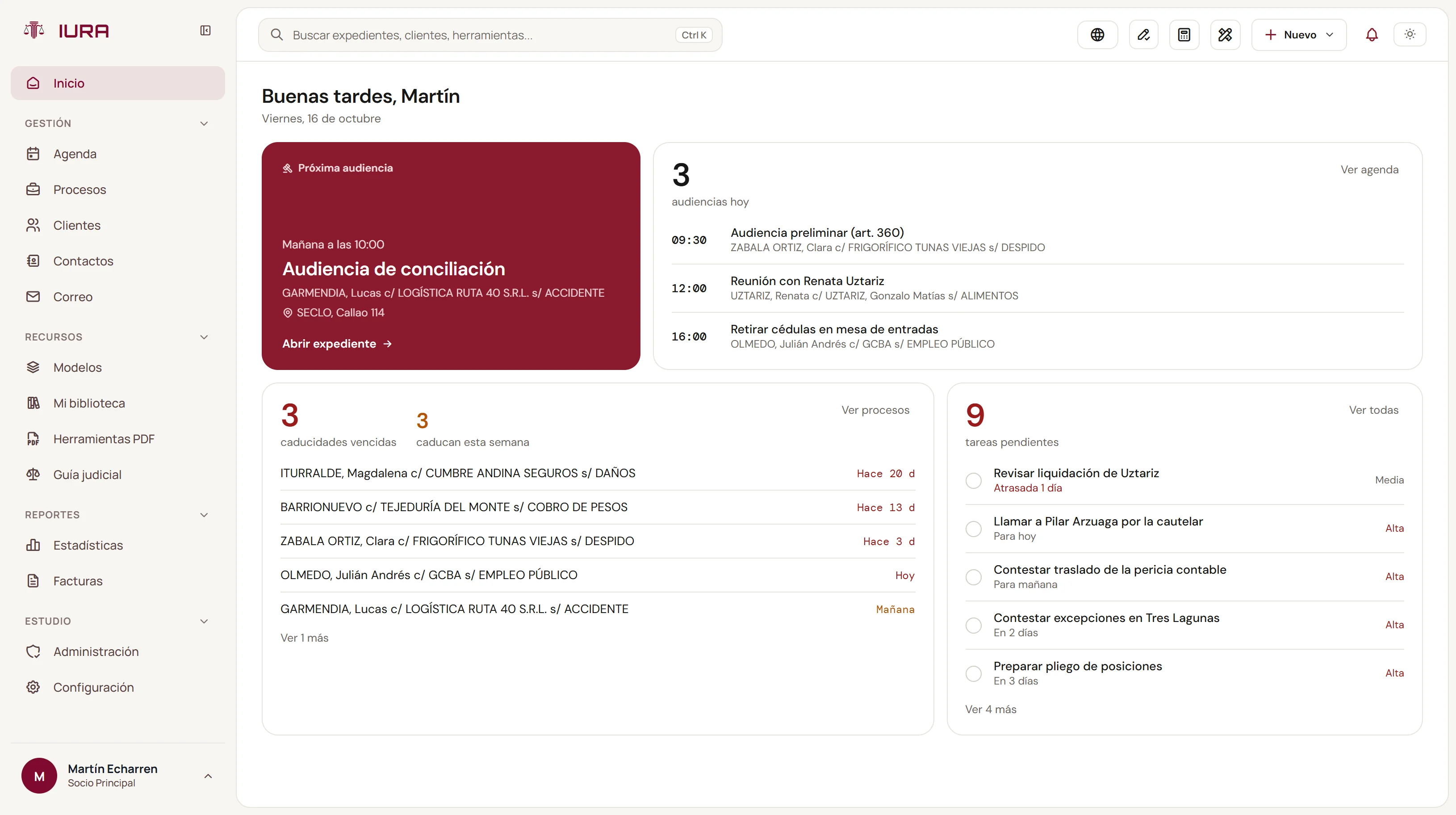
Dónde está: Menú lateral › Recursos › Herramientas PDF
Para qué sirve
Herramientas PDF resuelve lo que antes hacías en páginas externas: unir escritos y adjuntos, separar páginas, ordenarlas, pasar fotos a PDF, achicar escaneos pesados para los portales y convertir un escrito a PDF/A. Todo se procesa en tu computadora: los archivos no se suben a IURA ni a ningún servidor. Además, en el menú Calculadoras tenés dos herramientas de texto para escritos: Montos en letras y Contador de palabras.
Cómo se usa
Usar cualquier herramienta PDF
- Entrá a Herramientas PDF desde el menú lateral.
- Tocá la tarjeta de la herramienta que necesitás.
- Arrastrá el archivo a la zona punteada o hacé clic para elegirlo de la computadora.
- Ajustá las opciones y tocá el botón de abajo. El resultado se descarga solo.
- Para volver a la grilla, tocá Herramientas, arriba a la izquierda.
Unir varios PDF en uno
- Abrí Unir PDF y agregá dos o más archivos. Con Agregar más sumás otros.
- Ordenalos con las flechas: se unen de arriba hacia abajo.
- Tocá Unir y descargar.
Dividir un PDF
- Abrí Dividir PDF y elegí el archivo.
- En Cómo dividir elegí Por rangos (por ejemplo 1-3, 5, 8-10), Cada página por separado o Cada cierta cantidad de páginas.
- Tocá Dividir y descargar. Si salen varios archivos, se bajan juntos en un ZIP.
Ordenar, rotar o borrar páginas
- Abrí Organizar páginas y elegí el PDF.
- Arrastrá las miniaturas para cambiar el orden, o usá las flechas de cada página.
- Rotá una página con su botón o todas con Rotar todas. El tacho elimina la página.
- Si te arrepentís, tocá Deshacer cambios.
- Tocá Guardar PDF.
Pasar fotos a PDF o un PDF a imágenes
- Para fotos o escaneos, abrí Imágenes a PDF, agregá las imágenes (JPG, PNG) y ordenalas. Elegí Tamaño de hoja y Margen y tocá Crear PDF. Sale una imagen por hoja.
- Para el camino inverso, abrí PDF a imágenes, elegí Formato (JPG o PNG) y Calidad (150 o 300 dpi) y tocá Convertir y descargar.
Achicar un escaneo pesado
- Abrí Comprimir PDF y elegí el archivo.
- Elegí la Compresión: Fuerte (el archivo más chico), Recomendada o Liviana (mejor calidad).
- Tocá Comprimir y descargar. IURA te muestra cuánto pesaba y cuánto pesa ahora. Si no lo puede achicar, te avisa y no descarga nada.
Convertir un escrito a PDF/A
- Abrí Convertir a PDF/A y elegí el PDF. IURA lo revisa primero.
- Si se puede convertir conservando el texto, tocá Convertir y descargar.
- Si no, podés exportarlo de nuevo desde Word como PDF/A, o tocar Convertir pasando las páginas a imagen. En ese caso el texto ya no se puede seleccionar.
Importante: convertí a PDF/A antes de firmar. Si el PDF ya tiene firma digital, el archivo nuevo no la conserva.
Escribir un monto en letras
- En la barra de arriba tocá Calculadoras y, en el grupo Texto, Montos en letras.
- Escribí el Importe $ y elegí el Formato: forense, gramatical o cheque.
- Marcá las opciones que quieras, como mayúsculas o la cifra entre paréntesis, y tocá Calcular.
- Copiá el monto o el párrafo listo para el escrito con el botón de copiar.
Controlar la extensión de un escrito
- En Calculadoras abrí Contador de palabras.
- Pegá el texto en Texto del escrito, notas al pie incluidas.
- En Control de extensión elegí el tope que aplica, por ejemplo el del recurso extraordinario o la queja ante la CSJN, y ajustá Caracteres por renglón.
- Tocá Contar. Ves palabras, caracteres, párrafos, renglones y páginas estimadas, y el margen que te queda.
Tips
- Antes de subir un escaneo al portal, pasalo por Comprimir PDF con la opción Recomendada. Si todavía pesa mucho, probá con Fuerte.
- Para armar un escrito con su prueba documental, primero uní los PDF y recién después convertí a PDF/A y firmá.
- Con Dividir PDF y la opción Cada podés separar un expediente escaneado en tramos iguales en un solo paso.
- En el contador de palabras, para afinar los renglones pegá un renglón completo de tu escrito y usá sus caracteres con espacios como Caracteres por renglón.
- El formato forense de montos en letras es el clásico de los escritos judiciales; el de cheque sirve para pagarés y cheques.
Tené en cuenta
- El límite es de 300 MB por archivo. Más que eso no se puede procesar en el navegador.
- Los PDF protegidos contra cambios no se pueden unir, dividir, organizar ni convertir a PDF/A desde el texto. Comprimir y PDF a imágenes los aceptan si no piden contraseña para abrirlos.
- Al comprimir un PDF protegido, las páginas se guardan como imagen y el texto deja de poder seleccionarse. El original nunca se toca.
- Unir, dividir, organizar, comprimir y convertir a PDF/A quitan la firma digital que tenga el archivo.
- En el contador de palabras, palabras y caracteres son exactos, pero renglones y páginas son una estimación. Lo que vale es el documento final.
- Montos en letras es una ayuda de redacción. Revisá el texto antes de firmar.
Preguntas frecuentes
No. Todo se hace en tu computadora, dentro del navegador. Los archivos no se suben a ningún servidor y no ocupan el espacio de tu plan.
Porque está protegido contra cambios. Unir, dividir, organizar y convertir a PDF/A no lo aceptan. Comprimir y PDF a imágenes sí, siempre que no pida contraseña para abrirlo.
Sí, en las que reescriben el PDF (unir, dividir, organizar, comprimir y PDF/A). Hacé esos pasos antes de firmar.
Es el formato de archivo que piden algunos portales judiciales. IURA te avisa si el resultado pasa los 20 MB que acepta la SCBA por archivo.
En la barra de arriba, en Calculadoras, dentro del grupo Texto. Ahí también está Montos en letras.
Actualizada el 2 de noviembre de 2026. ¿Algo no coincide con lo que ves en la app? Escribinos a[email protected].