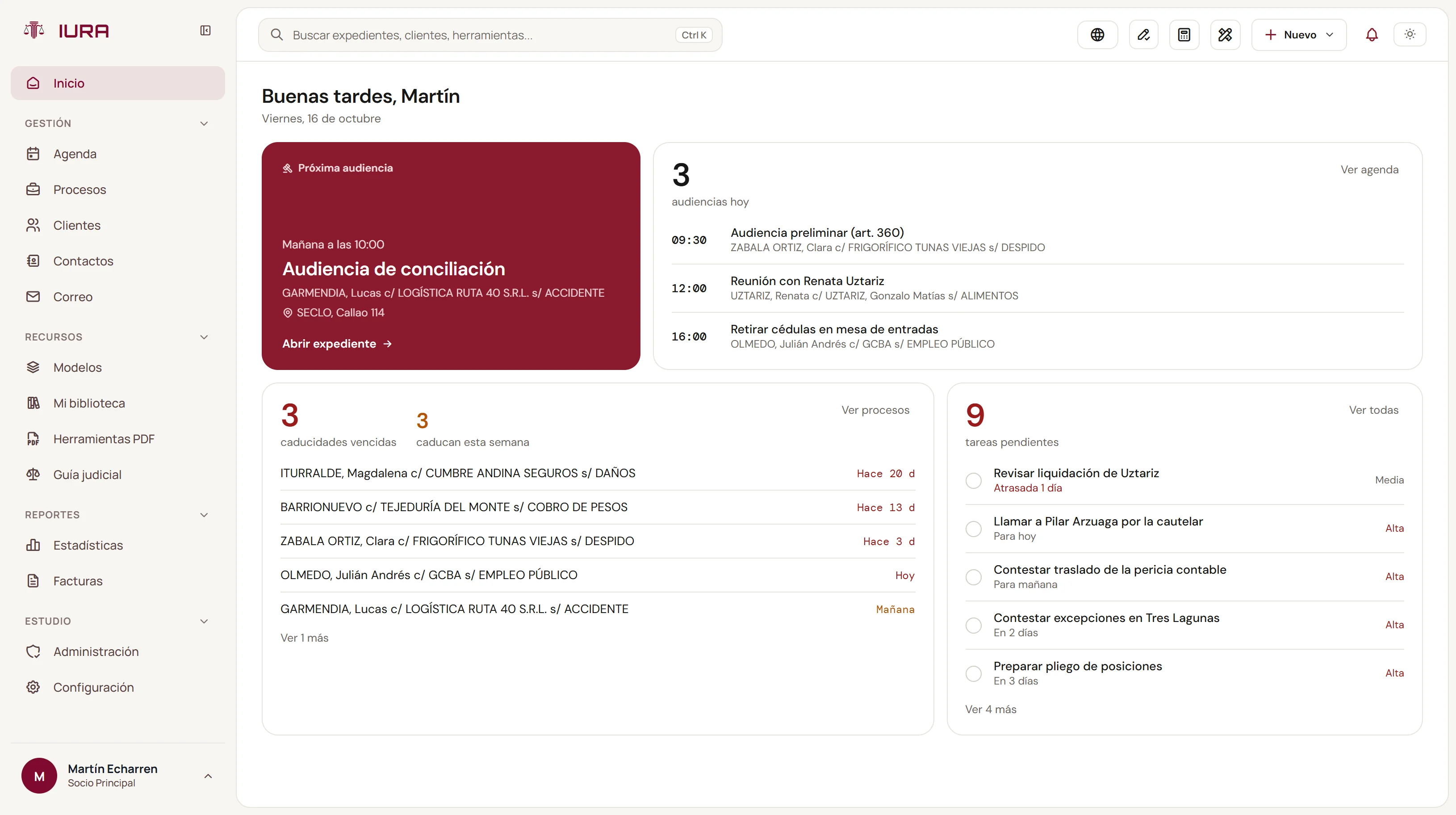
Cómo empezar a usar IURA: guía paso a paso para tu estudio
Los pasos para dejar IURA funcionando en tu estudio: crear la cuenta, cargar los expedientes, marcar impulsorios, sumar al equipo y activar los avisos.
 Equipo IURAIURA
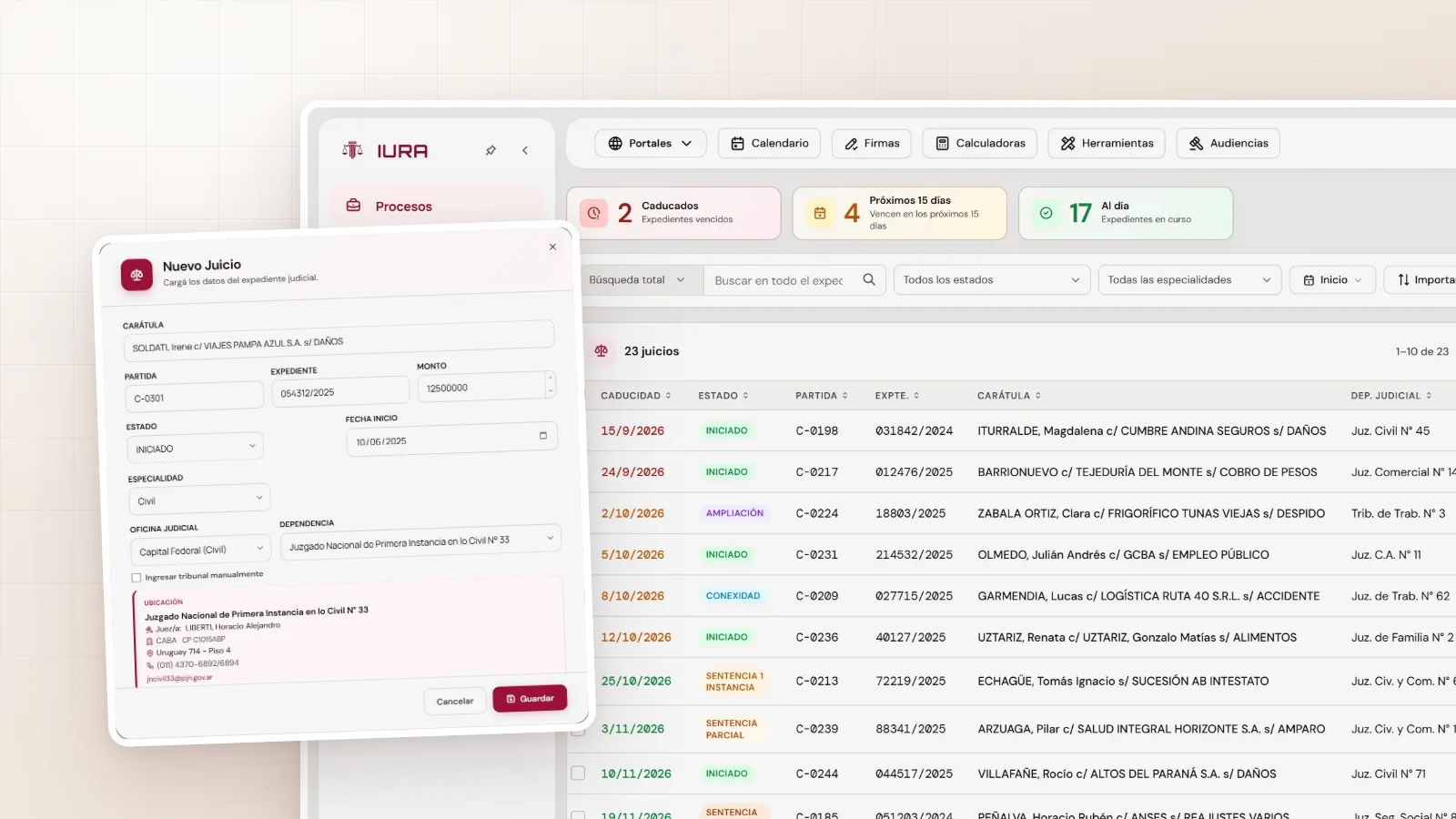
Empezar con un sistema nuevo da pereza por una razón concreta: el estudio ya funciona, con sus planillas, sus carpetas y su agenda, y nadie quiere frenar el trabajo para mudarse. Por eso armamos esta guía con el orden que mejor funciona: primero lo que te da resultados el mismo día y después lo que conviene ir sumando durante la semana.
1. Creá la cuenta del estudio
Entrá a iura.ar y tocá Crear una cuenta. El alta pide cuatro datos: el nombre del estudio, tu nombre, tu mail y una contraseña de al menos ocho caracteres. Después elegís el plan, con pago mensual o anual, y empezás la prueba de 14 días sin cargar una tarjeta.
Te va a llegar un mail para confirmar la cuenta. Desde ese momento, cada vez que ingreses, IURA te manda además un código de seis dígitos por mail. Es la verificación en dos pasos: aunque alguien conozca tu contraseña, no puede entrar sin acceso a tu correo.
La primera vez que entrás aparece un recorrido de bienvenida que muestra cada parte de la pantalla. Lleva dos minutos y lo podés volver a ver cuando quieras desde Configuración, en tu perfil.
2. Cargá tus expedientes
Este es el paso que más tiempo ahorra si lo hacés bien. Tenés dos caminos y podés combinarlos.
Si ya los tenés en una planilla
Si el estudio lleva las causas en Excel, no las cargues a mano. En Procesos, abrí el menú Importar / Exportar y elegí Importar desde Excel. IURA lee la planilla, reconoce las columnas aunque tengan otros nombres y te muestra una vista previa para corregir lo que haga falta antes de importar.
Lo explicamos en detalle, con cada paso y cada pantalla, en cómo migrar los expedientes desde Excel.
Si preferís cargarlos uno por uno
Tocá Nuevo Juicio y completá la carátula, que es el único dato obligatorio, el número de expediente, el estado, la fecha de inicio y la especialidad. Si elegís la oficina judicial y la dependencia de la lista, IURA completa solo la ubicación del juzgado con su dirección, su teléfono y su mail, tomados de la guía judicial.
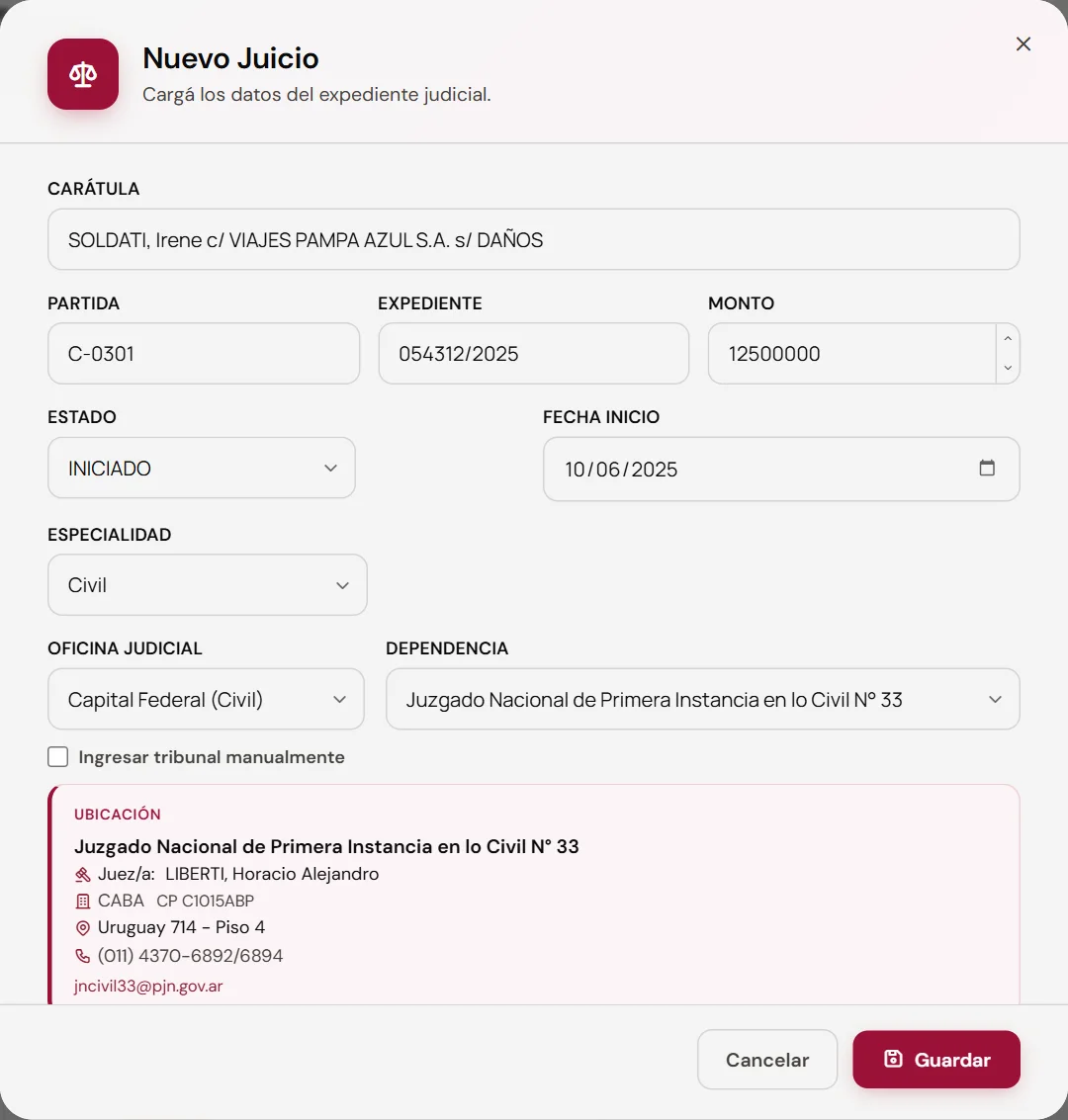
También podés asociar el expediente a un cliente que ya tengas cargado o crear uno nuevo desde el mismo formulario.
3. Registrá los trámites y marcá los impulsorios
Cada expediente tiene una ficha con pestañas: Trámites, Contraparte, Cliente, Vínculos y Archivos. La más importante para el día a día es la de trámites.
Cuando cargás un trámite que impulsa el proceso, marcalo como Impulsorio e indicá los días de plazo. IURA toma el último trámite impulsorio de cada expediente, le suma esos días y con eso calcula la fecha de caducidad que vas a ver en el listado.
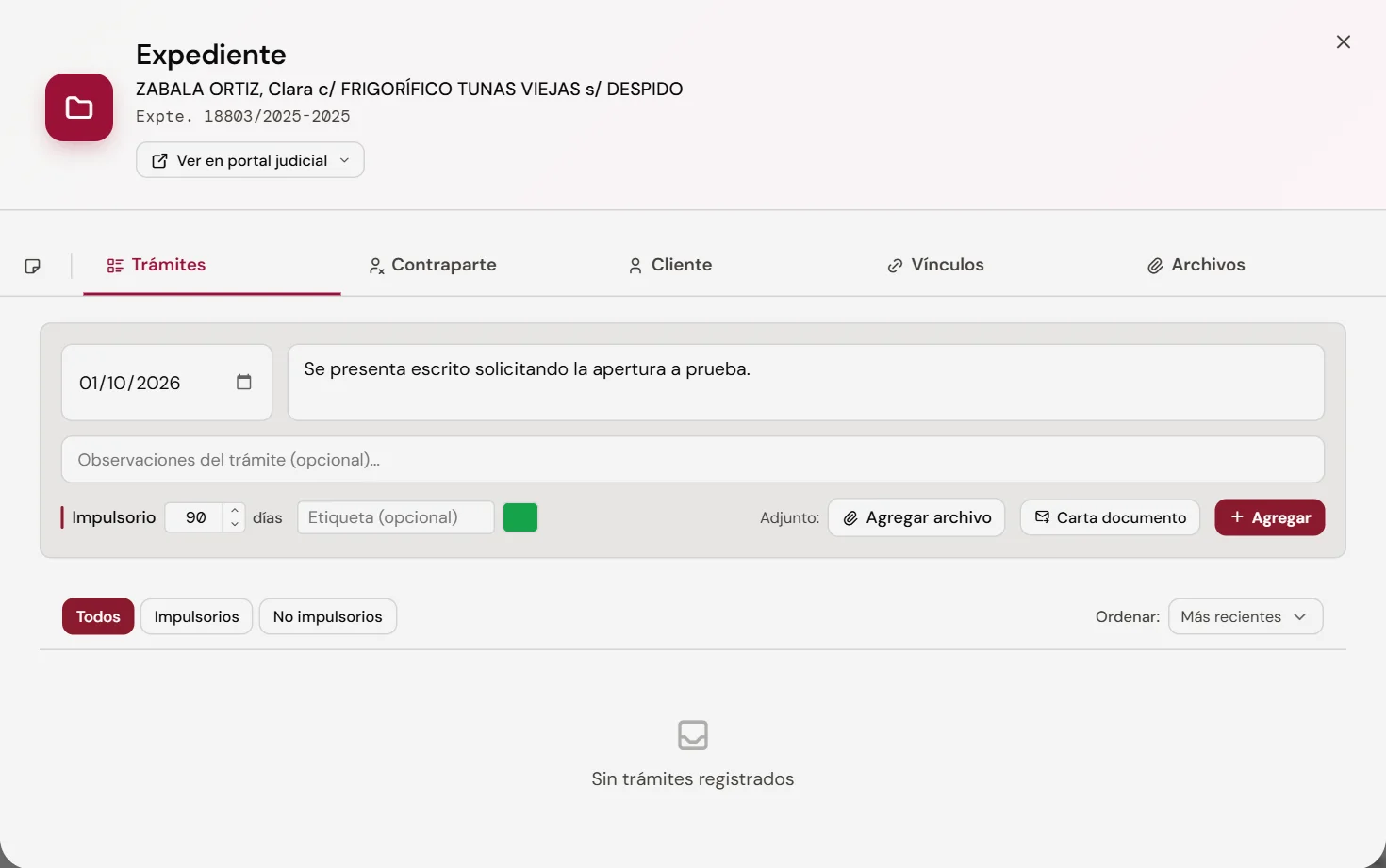
Dos detalles para tener en cuenta:
- Los días se cuentan corridos a partir de la fecha del trámite. Por defecto son 90, pero podés cambiarlos en cada trámite según el plazo que corresponda a esa causa.
- Si el expediente pasa a Finalizado o Desistido, deja de tener fecha de caducidad.
En cada trámite podés sumar observaciones, una etiqueta de color y un archivo adjunto.
4. Usá el semáforo para decidir qué mirar primero
Arriba del listado de Procesos hay tres tarjetas que funcionan como un semáforo de toda la cartera:
- Caducados: expedientes cuya fecha de caducidad ya pasó.
- Próximos 15 días: los que vencen en las próximas dos semanas.
- Al día: el resto de los expedientes en curso.
Si tocás una tarjeta, el listado se filtra y te quedan solo esos expedientes. Es una buena forma de arrancar cada mañana.
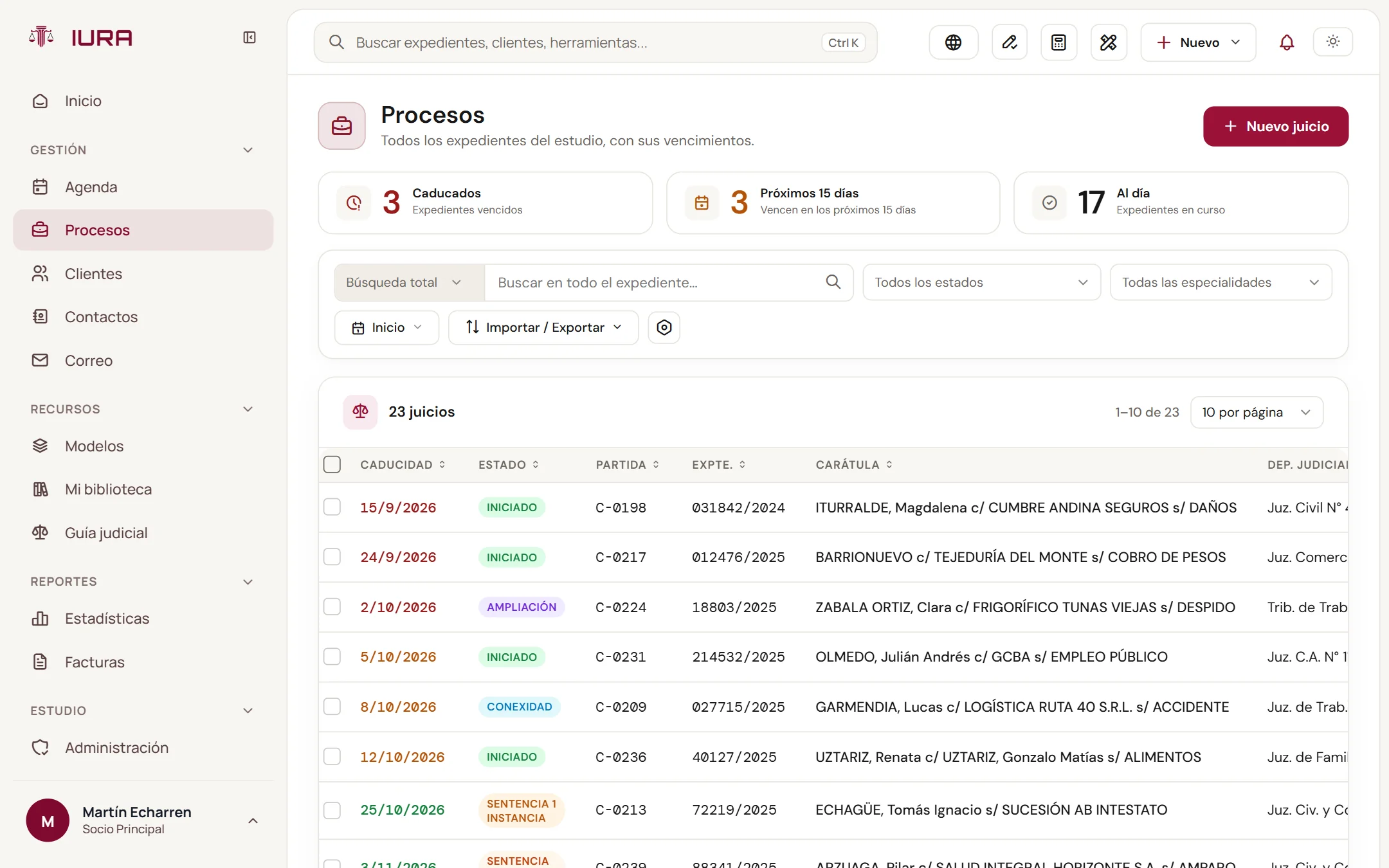
El buscador de arriba permite buscar por lo que te acuerdes: una parte de la carátula, el número de expediente, la partida o el texto de un trámite.
5. Sumá a tu equipo
Desde Administración, en la pestaña Usuarios, creás un usuario para cada persona del estudio. Cada uno entra con su propio mail y su propia contraseña: nadie comparte la clave de otro.
En los planes Estudio también tenés Roles y permisos. Hay cinco roles listos para usar, Socio Principal, Abogado, Junior, Procurador y Secretaría, y una tabla para decidir qué puede hacer cada uno: crear o borrar expedientes, gestionar clientes, firmar, facturar o administrar usuarios. Además podés marcar expedientes como restringidos para que solo los vean las personas que elijas.
6. Activá los avisos por mail
Para no depender de entrar a revisar, configurá los avisos de vencimientos. Tocá la campana de arriba a la derecha, entrá a Ver todas, abrí la configuración y activá Avisarme por mail. Elegís con cuánta anticipación querés enterarte, de 1 a 60 días, y todas las mañanas te llega un resumen con las caducidades y las audiencias que se acercan.
Cada persona del equipo activa sus propios avisos, así cada uno recibe lo suyo.
7. Conocé el resto de las herramientas
Con los expedientes cargados, el resto de IURA empieza a rendir:
- Modelos: subí tus escritos en Word y usalos como plantilla. IURA completa los datos del expediente y te deja descargar el resultado en Word o PDF.
- Calculadoras: liquidaciones, honorarios según la Ley 27.423, indemnizaciones laborales, cuota alimentaria, tasa de justicia y plazos procesales en días hábiles, entre otras. Algunas también están gratis en la web.
- Guía judicial: más de 1.500 juzgados y organismos de CABA y la provincia de Buenos Aires, con dirección, teléfono y mail.
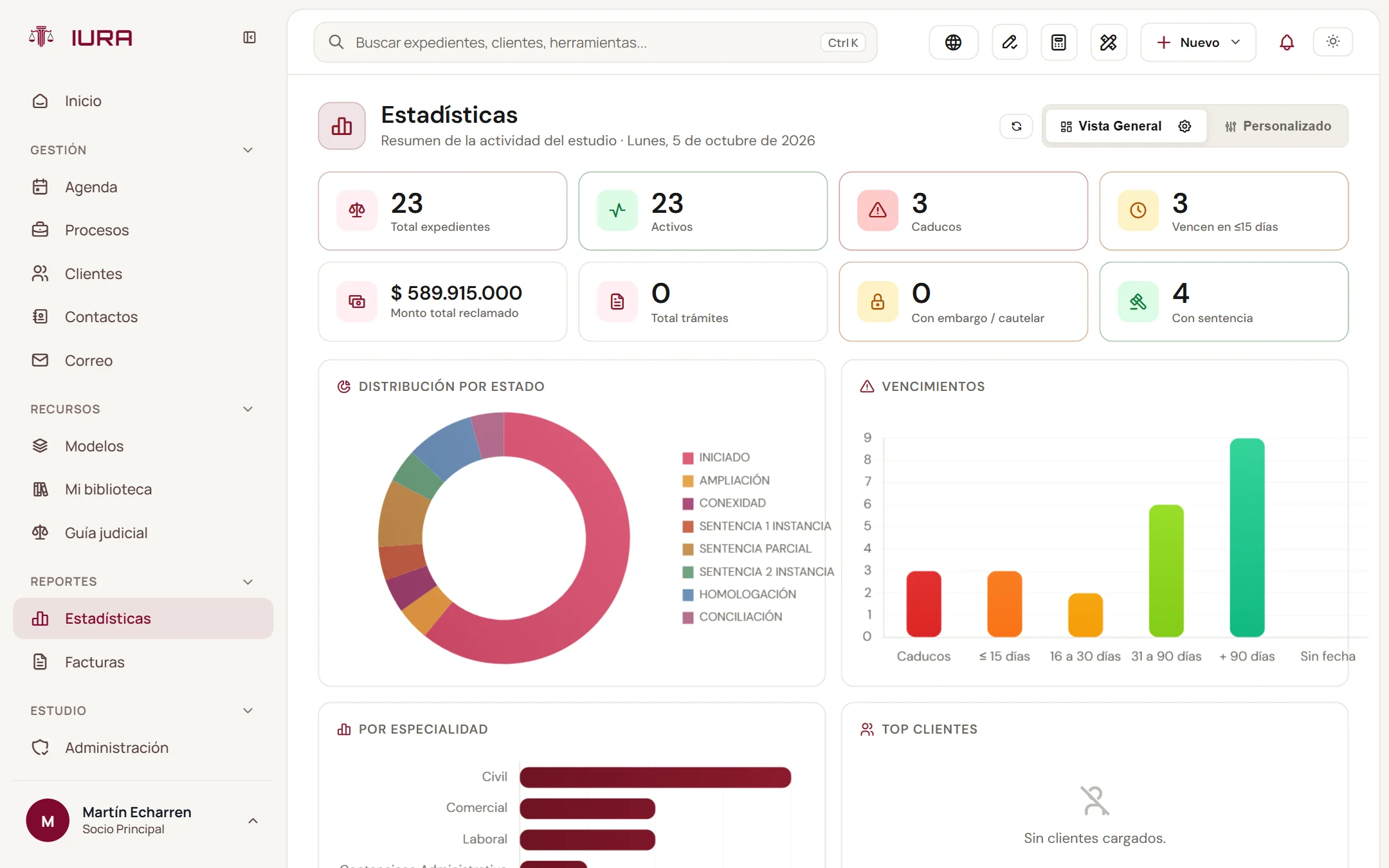
- Estadísticas: gráficos del estudio por estado, por especialidad, por vencimiento y por antigüedad de las causas.
Checklist para la primera semana
- Crear la cuenta y confirmar el mail.
- Importar la planilla de expedientes o cargar los más activos.
- Cargar el último trámite impulsorio de cada causa en curso.
- Revisar los caducados y los próximos 15 días.
- Crear los usuarios del equipo.
- Activar los avisos por mail.
- Subir los dos o tres modelos de escrito que más usás.
Si en algún paso te trabás, escribinos a [email protected] y lo vemos juntos.
Preguntas frecuentes
La prueba dura 14 días, con todas las funciones del plan que elijas. No hace falta cargar una tarjeta para empezar.
No. IURA funciona desde el navegador, en la computadora del estudio o en cualquier otra. Solo necesitás tu usuario, tu contraseña y el código que te llega por mail al ingresar.
Sí. Desde Procesos, en el menú Importar / Exportar, elegís Importar desde Excel y subís tu planilla. IURA reconoce las columnas solo y te muestra una vista previa antes de importar.
Sí. Desde Administración, en la pestaña Usuarios, creás un usuario para cada persona. En los planes Estudio además podés asignar roles, como Abogado, Procurador o Secretaría, y elegir qué puede hacer cada uno.
El titular puede descargar toda la información del estudio en un Excel, junto con los archivos adjuntos. Después de la baja, los datos se conservan 30 días y luego se borran.