Cómo migrar los expedientes de tu estudio desde Excel a IURA
Cómo preparar la planilla, qué columnas reconoce IURA, cómo se resuelven los duplicados y qué revisar después de importar. Con capturas de cada paso.
 Equipo IURAIURA
La mayoría de los estudios que empiezan con IURA ya tienen sus causas en una planilla. A veces es un Excel prolijo con una fila por expediente; otras veces es un archivo que fue creciendo durante años, con columnas que alguien agregó y nadie recuerda para qué.
Las dos sirven. La importación de la gestión de expedientes de IURA está pensada para leer la planilla que ya tenés, no para obligarte a rehacerla. En esta guía te mostramos cómo prepararla, qué hace IURA con cada columna y qué conviene revisar al terminar.
Antes de empezar: prepará la planilla
No hace falta una plantilla especial, pero cinco minutos de orden te ahorran correcciones después:
- Una fila por expediente. Si un expediente ocupa dos filas, IURA lo va a leer como dos.
- Encabezados en la primera fila. Son los nombres de las columnas: Carátula, Expediente, Juzgado, etcétera.
- Sin filas de totales ni títulos arriba. Si la planilla empieza con el nombre del estudio o tiene una fila de sumas al final, borralas.
- Una sola hoja con los expedientes. Si el archivo tiene varias hojas, al importar elegís cuál leer.
- Guardala como .xlsx o .xls. Si la tenés en CSV, abrila con Excel o con Google Sheets y guardala en uno de esos formatos.
Qué columnas reconoce IURA
IURA compara el nombre de cada columna con una lista de nombres habituales en los estudios. Si encuentra una coincidencia, la asigna sola; si no, la deja para que la elijas vos.
| Dato en IURA | Nombres que reconoce, entre otros | Ejemplo |
|---|---|---|
| Carátula (obligatoria) | Carátula, Autos, Causa, Asunto | PÉREZ, Juan c/ ACME S.A. s/ DAÑOS |
| Expediente | Expediente, Expte, Nro, Número | 054312/2025 |
| Partida | Partida, Código interno, Identificador | C-0301 |
| Monto | Monto, Importe, Capital, Reclamado | $ 1.500.000,50 |
| Fecha de inicio | Inicio, Fecha de inicio, Alta | 10/06/2025 |
| Estado | Estado, Situación, Etapa | Iniciado, Sentencia 1ra, Archivado |
| Especialidad | Especialidad, Fuero, Materia | Civil, Laboral, Familia |
| Juzgado / Secretaría | Juzgado, Tribunal, Dependencia, Secretaría | Juzgado en lo Civil N° 33 |
| Cliente / Actor | Cliente, Actor, Mi parte, Representado | Irene Soldati |
| Contraparte | Contraparte, Demandado, Deudor | Viajes Pampa Azul S.A. |
| Observaciones | Observaciones, Notas, Comentarios | Pendiente pericia contable |
| Último movimiento | Último movimiento, Últ. trámite, Última actuación | 21/08/2026 |
Algunos detalles que IURA resuelve solo:
- Fechas: acepta el formato argentino (10/06/2025), el formato internacional (2025-06-10) y las fechas nativas de Excel.
- Montos: entiende el signo $, los puntos de miles y la coma decimal.
- Estados: traduce las formas habituales al estado de IURA. “En trámite” o “activo” quedan como Iniciado; “archivado” o “concluido”, como Finalizado; “cámara”, como Sentencia 2 Instancia.
Paso 1: abrí la importación
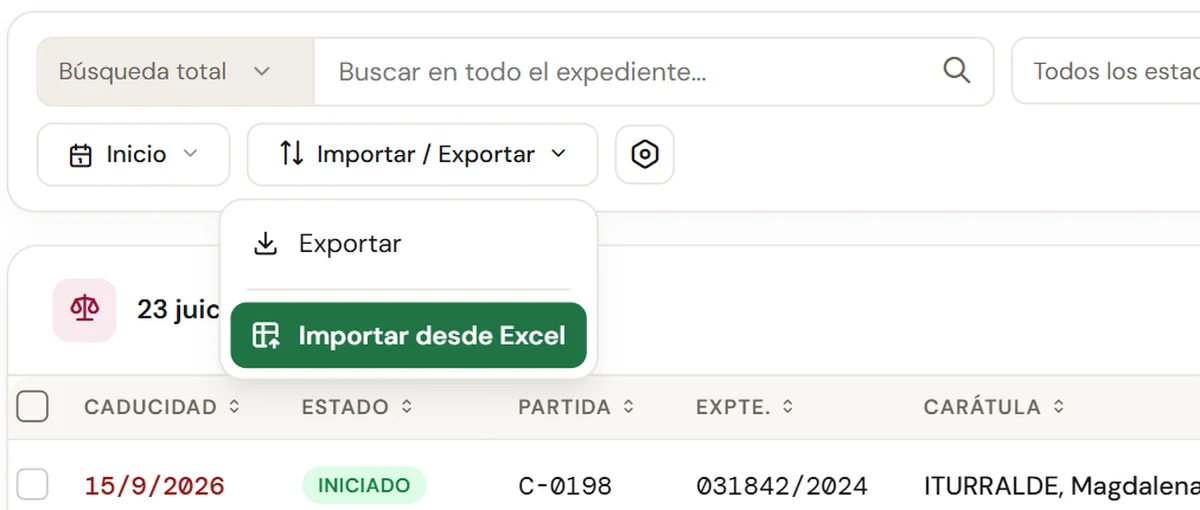
En Procesos, tocá el botón Importar / Exportar y elegí Importar desde Excel.
Paso 2: subí el archivo
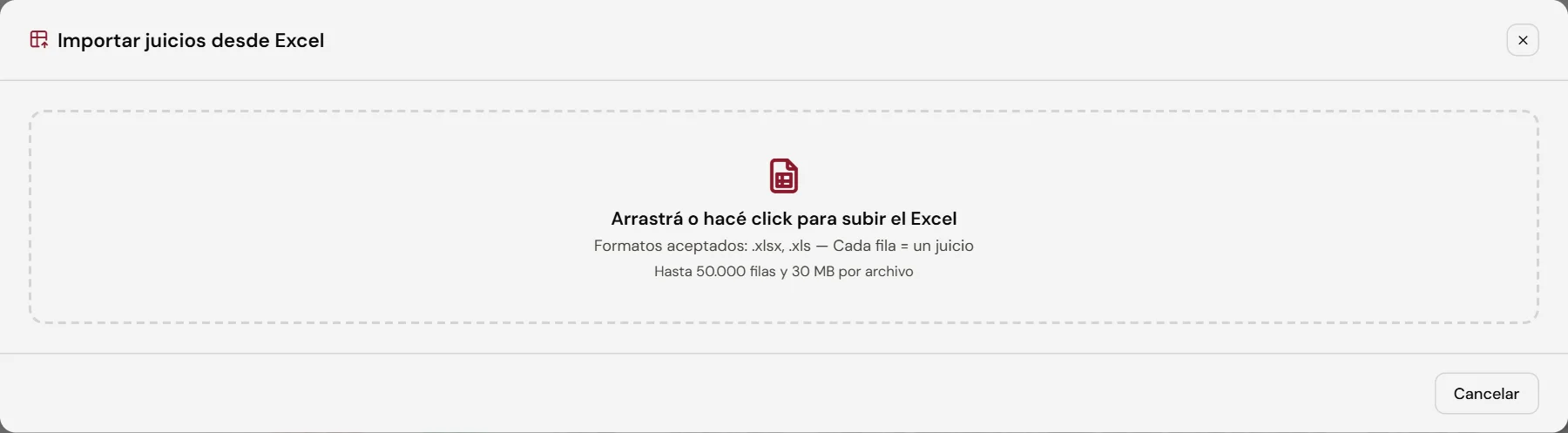
Arrastrá la planilla a la ventana o hacé clic para buscarla en la computadora. IURA acepta archivos de hasta 50.000 filas y 30 MB.
Paso 3: revisá cómo leyó cada columna
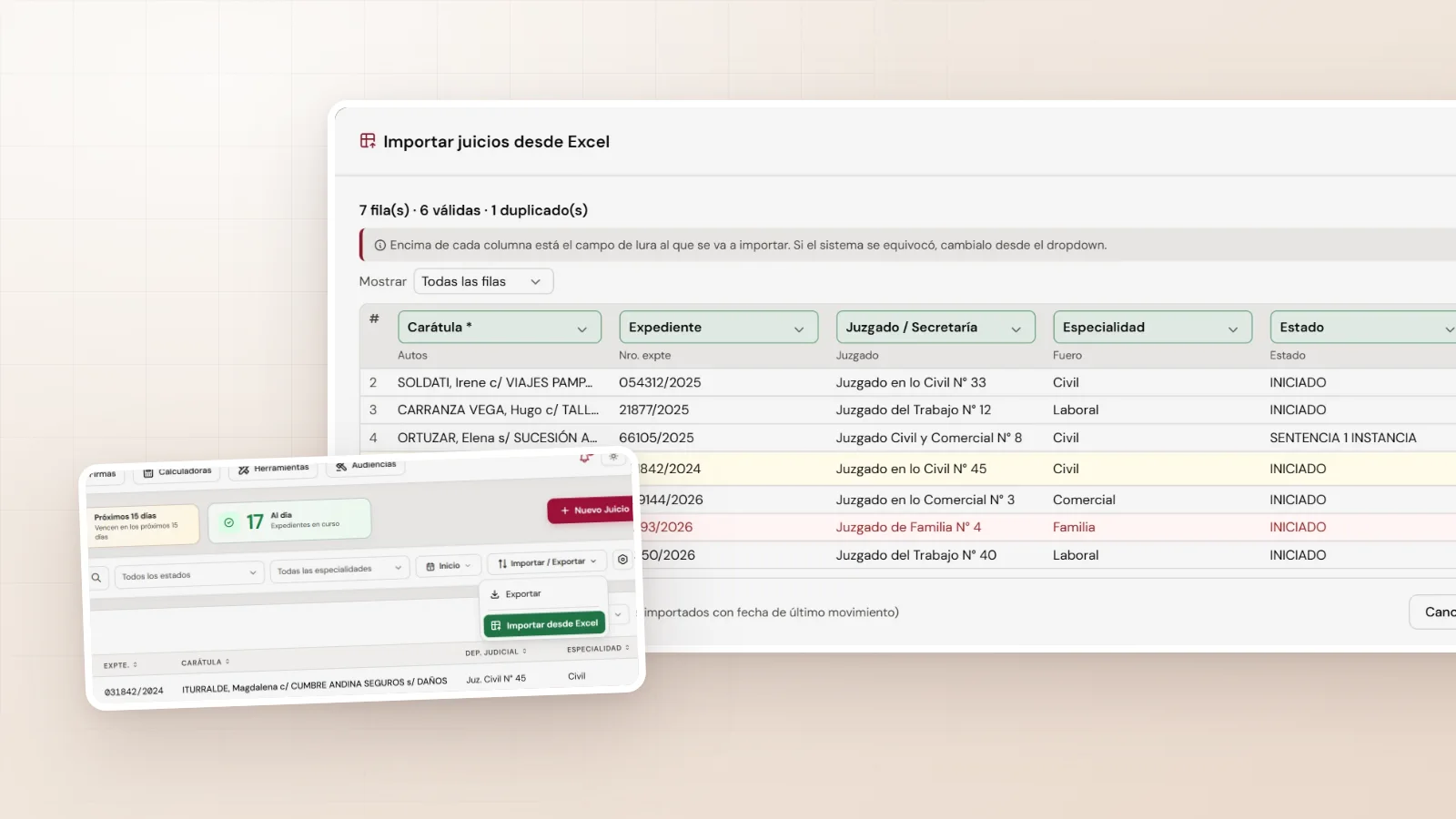
En segundos aparece la vista previa. Arriba de cada columna hay un desplegable con el dato de IURA al que se va a importar. En el ejemplo, la planilla decía “Autos”, “Nro. expte” y “Fuero”, y IURA las asignó a Carátula, Expediente y Especialidad sin que haya que tocar nada.
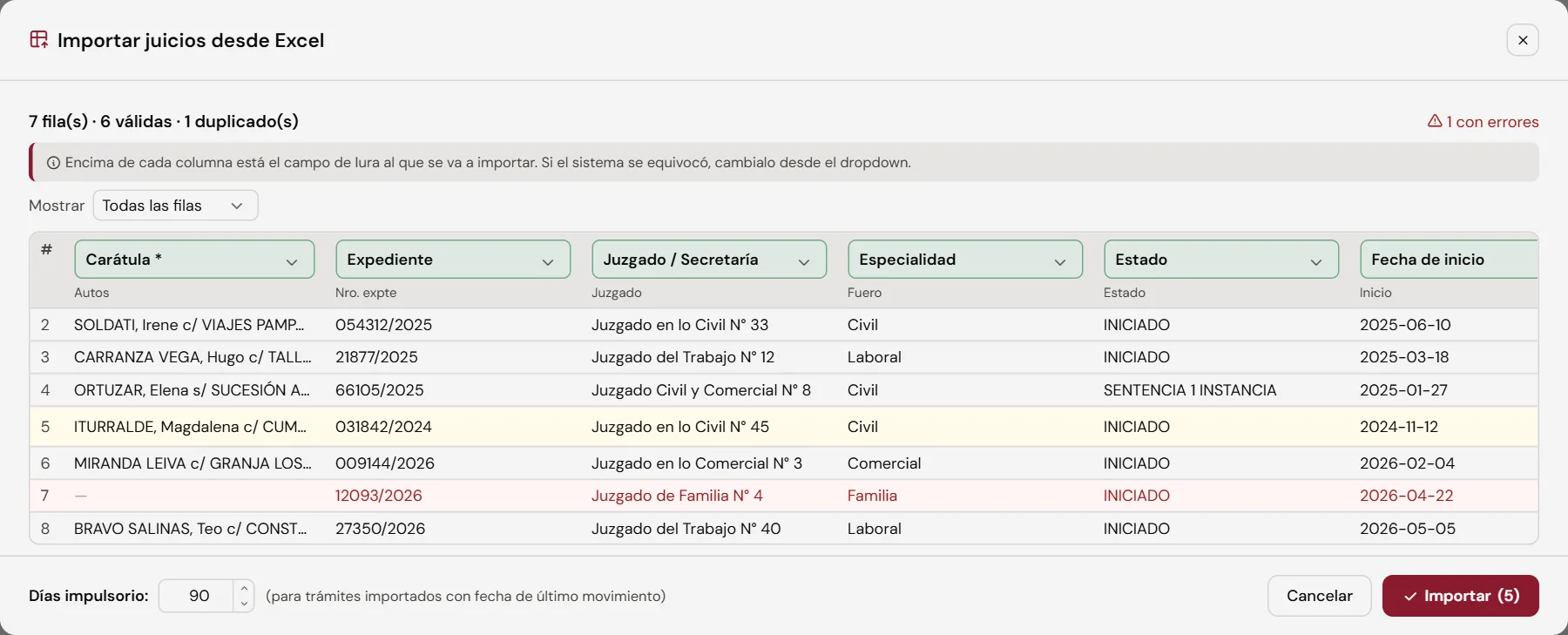
Si alguna asignación no es la que querés, cambiala desde el desplegable. Si una columna no te interesa, elegí Ignorar esta columna. Las celdas también se pueden corregir ahí mismo, sin volver a Excel.
Arriba de la tabla ves el resumen: cuántas filas leyó, cuántas son válidas y cuántas son duplicados.
Paso 4: resolvé errores y duplicados
Las filas en rojo tienen un error que impide importarlas. El más común es que falte la carátula, que es el único dato obligatorio. Podés completarla en la misma celda o dejar esa fila afuera.
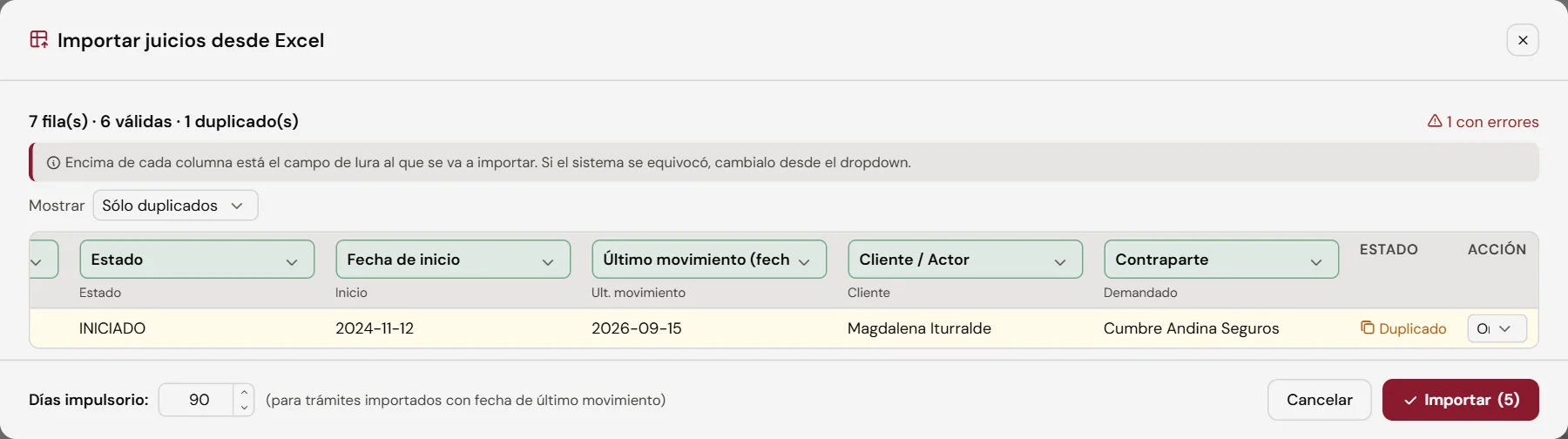
Las filas en amarillo son duplicados: expedientes que ya existen en IURA con el mismo número y el mismo año de inicio. Para cada uno elegís qué hacer:
- Omitir: no se importa y queda el que ya tenías.
- Actualizar existente: se reemplazan los datos del expediente que ya estaba con los de la planilla.
- Crear nuevo igual: se importa como un expediente aparte.
Con el filtro Mostrar podés ver solo las filas con errores o solo los duplicados, y aplicar la misma decisión a todos los duplicados de una vez.
Paso 5: definí los días del impulsorio
Si la planilla tiene una columna con la fecha del último movimiento, IURA crea un trámite impulsorio con esa fecha en cada expediente. Así, apenas termina la importación, cada causa ya tiene su fecha de caducidad y aparece en el semáforo de Caducados, Próximos 15 días o Al día.
Abajo a la izquierda elegís cuántos días de plazo sumar a ese movimiento. Por defecto son 90 días corridos. Después podés ajustar el plazo de cada expediente desde su ficha.
Paso 6: importá
Tocá Importar. Si son muchos expedientes, la importación sigue en segundo plano y te muestra el avance; podés tocar Seguir trabajando y usar IURA mientras termina. Al final aparece un resumen con las filas que no se pudieron importar y el motivo de cada una.
Después de importar: qué revisar
- Mirá el semáforo. Los caducados y los próximos 15 días son los primeros que conviene revisar uno por uno, porque dependen de que la fecha del último movimiento estuviera al día en la planilla.
- Completá los clientes. El nombre del cliente y de la contraparte queda guardado en cada expediente. Si querés la ficha completa del cliente, con DNI, teléfono y domicilio, cargala desde Clientes y asociala al expediente.
- Sumá los trámites nuevos en IURA. A partir de ahora, cada movimiento se carga en la ficha del expediente y la caducidad se recalcula sola.
- Guardá la planilla original. No la vas a necesitar, pero es una buena costumbre conservar una copia del punto de partida.
Y si algún día necesitás el camino inverso
Desde el mismo menú, Exportar genera un Excel o un CSV con las columnas que elijas, en el orden que quieras, y podés guardar esa configuración para repetirla. Además, el titular del estudio puede descargar toda la información, con los archivos adjuntos, cuando lo necesite. Tus datos no quedan atrapados en IURA.
Si tu planilla tiene un formato muy particular y no sabés por dónde empezar, escribinos a [email protected]. Para seguir con la puesta en marcha, mirá cómo empezar a usar IURA.
Preguntas frecuentes
No. IURA lee tu planilla tal como está y reconoce las columnas por su nombre, aunque se llamen distinto, por ejemplo Autos en lugar de Carátula o Fuero en lugar de Especialidad. Lo único obligatorio es que la primera fila tenga los encabezados y que cada fila sea un expediente.
La importación acepta archivos .xlsx y .xls. Si tenés un CSV, abrilo con Excel o con Google Sheets y guardalo como .xlsx antes de subirlo.
Hasta 50.000 filas y 30 MB por archivo. Si tenés más, dividí la planilla en partes e importalas una después de otra.
IURA lo detecta como duplicado cuando coinciden el número de expediente y el año de inicio. Antes de importar elegís qué hacer con cada uno, omitirlo, actualizar el que ya existe o crear uno nuevo igual, o aplicar la misma decisión a todos.
Se importan los expedientes con todos sus datos y, si la planilla tiene la fecha del último movimiento, un trámite con esa fecha para calcular la caducidad. El cliente y la contraparte quedan guardados con su nombre dentro del expediente; la ficha completa de cada cliente se carga desde la sección Clientes.